
【GH-LCT22】タッチパネルを2台で使うと、片方の画面にしかタッチできない
回答
以下の手順に沿って設定を行ってください。
1.「画面の解像度」画面で、2台のディスプレイが「1」「2」として正しく検出されているか確認します
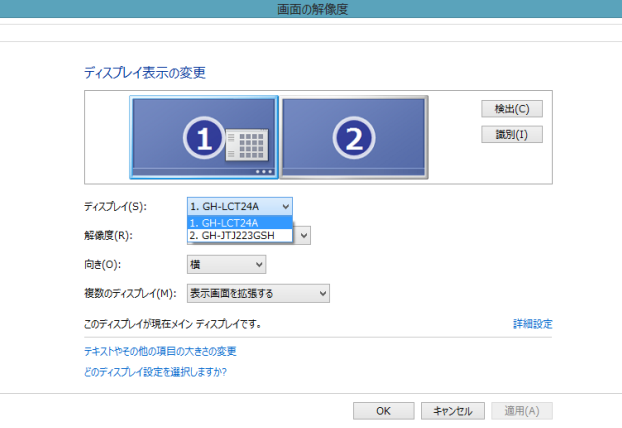
※2台のディスプレイそれぞれの解像度や向きを変更する場合は、「ディスプレイ」にあるプルダウンで 「1.(ディスプレイ名)」、「2.(ディスプレイ名)」を選択し、「解像度」や「向き」を設定してください
2.「画面の解像度」画面にある「複数のディスプレイ」プルダウンから「表示画面を拡張する」を選択します
3.コントロールパネルの「タブレットPC設定」を開き、「画面」タブをクリックします
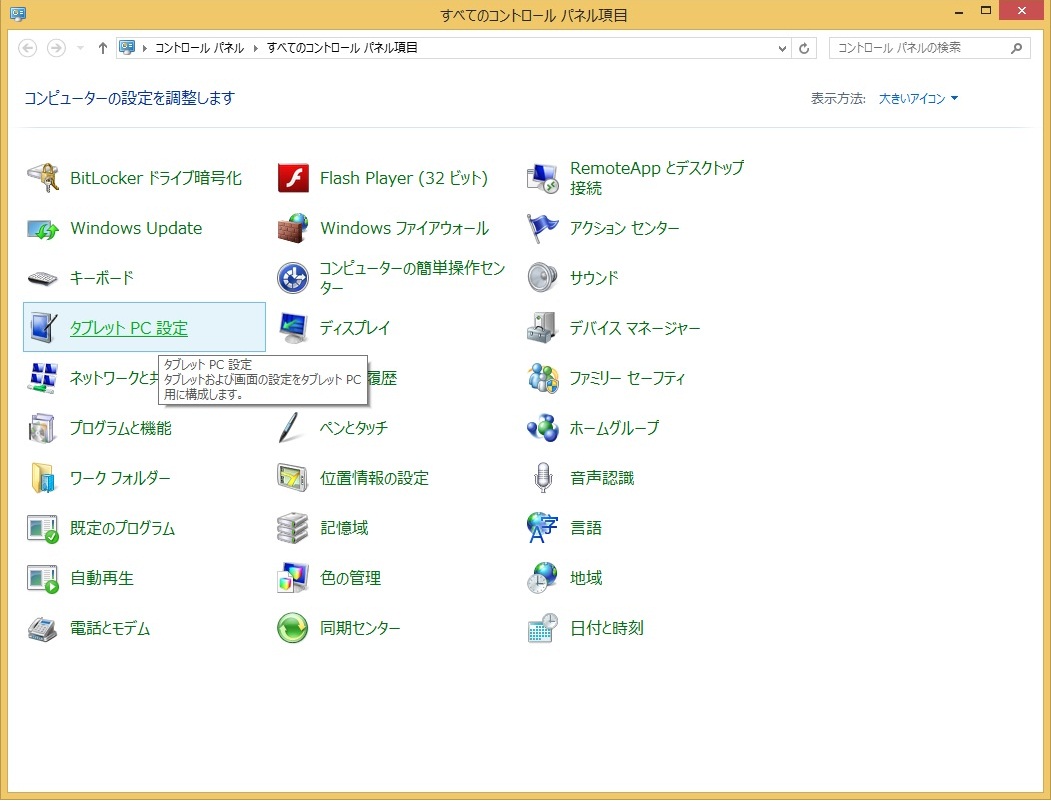
4.「ディスプレイオプション」の「ディスプレイ」プルダウンから「1.(ディスプレイ名)」を選択し、「セットアップ」をクリックします
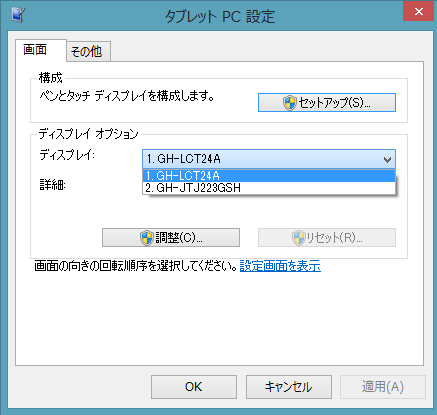
5.2台のディスプレイそれぞれに 「タッチスクリーンであることを指定するには、この画面をタッチしてください。」と表示されたら、 選択した「1.(ディスプレイ名)」のディスプレイ(①に設定したディスプレイ)のタッチパネルをタッチします

6.タッチ後、「Enterキーを押して次の手順に進み、構成を完了してください。」と表示されたら、 キーボードのEnterキーを押します

7.「ディスプレイ」プルダウンから「2.(ディスプレイ名)」を選択し、「セットアップ」をクリックします
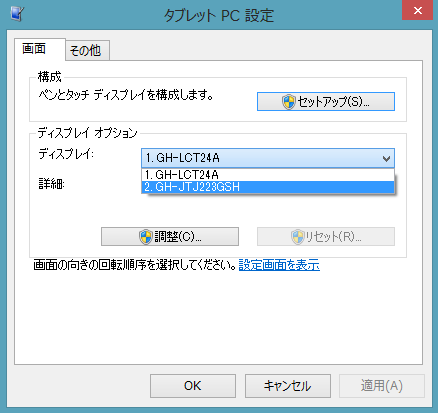
8.2台のディスプレイそれぞれに 「タッチスクリーンであることを指定するには、この画面をタッチしてください。」と表示されたら、 選択した「2.(ディスプレイ名)」のディスプレイ(②に設定したディスプレイ)のタッチパネルをタッチします
9.タッチ後、「Enterキーを押して次の手順に進み、構成を完了してください。」と表示されたら、 キーボードのEnterキーを押します
10.「タブレットPC設定」画面で「OK」をクリックします